Try to Share The Knowledge

Showing posts with label GNS3. Show all posts

Thursday, 19 November 2015

Router GNS3 Connect Internet


Pada tut x ini, ijinkan saya share cara setting Router di GNS3 agar bisa terkoneksi dengan internet.
Langsung saja …
Pertama : buat Interface Loopback, cara membuatnya cari digoogle. Hhaha
Kedua :  setelah loopback terbentuk, dibagian interface fisik setting shared Inet. (klo digue pake XP tampilannya gini)
Setelah Inet dishare oleh int fisik, maka skrg cek IP yg didapat oleh int loopback
Sekarang waktunya ke GNS3, Drag Cloud ke workspace lalu setting Cloud untuk menambahkan int loopback yang tadi dibuat (disini namanya loopback2). Di opsi Cloud, di Tab ethernet, pilihlah int loopback yg dibuat tadi, "add", lalu ok.
Sebelum kita coba dirouter, maka lebih baik coba di VPCS dlu untuk tes konektivitas antara device di GNS3 dengan Int loopback di PC (sekalian pengenalan). VPCS merupakan end device / host didalam GNS3 yang berfungsi untuk mengecek kondisi jaringan dengan icmp protocol / traceroute). VPCS yang diworkspace hubungkan dengan cable, bukan dgn wireless krna ga bakal bisa.. (wkwk.. emg di .PKT) keswitch setelah itu ke cloud (krna host/end device di GNS3 ga bisa terhubung lgsg dgn Cloud tanpa perantara switch).
Start dan console VPCS lalu kasih IP add (1 network dgn loopback), IP gateway (IP Loopack) dan DNS (punya google saja).
Taraaaa... ketika Test ping ke IP loopback, dns google dan domain google, koq berhasil ? hhaha,, itu berarti tut ini udah setengah rampung. (krna gue  mau yg terkoneksi Inet adalah router)
Sekarang waktunya Gunakan Router seperti judul artikel. Untuk topologi  yang gue gunakan adalah seperti berikut
Beres,, semua sudah terwakilkan oleh gambar. Tapi ada pertanyaan nii, knpa butuh default routing ? krna biar bisa Inetan.. hhaha #lah itu juga gue tau, nah udah tau koq nanya..-_-, Setiap router yang terhubung inet kan harus tau jalur menuju tujuannya (contoh pengen akses google, kmna aja trafik source harus dlewatkan untuk menuju server google?, router tidak tau kan? klo tidak di definisikan atu2 networknya? makanya gunakanlah default routing krna tidak perlu mendefinisikan setiap network.


Share:

Wednesday, 18 November 2015

Mikrotik di GNS3 Menggunakan VirtualBox


Pertama yang harus dilakukan adalah setting di virtualbox (Create VM). Buka VB pilih "New". muncul jendela beri nama, yang lain biarkan default, next.

Nah disini kita disuruh buat ngatur besar ram yang akan dipake oleh nii VM, dikarenakan VM yang satu ini irit maka gue ga perlu kasih dia resource ram gede2, kasih saja 256 MB.
Disini dikasih beberapa opsi apakah kita tidak ingin memberikan VM hardisk virtual (ini opsi jika kita simpan VM tidak di HDD local)? / buat hdd virtual baru? / gunakan hardisk virtual yang sudah dibuat di VM sebelumnya?., pilihlah dengan bijak, saya pilih "create a virtual hard drive now" saja, lalu "create"

maka akan muncul jendela baru, disini kita disuruh memilih format HDD nya mau apa ? pilih ".VDI" saja., next.
Nah ada pilihan lagi nii, Metode apa yang mau digunakan untuk virtual hardisk? dinamically (ketika ada space storage yg tidak digunakan maka dishare otomatis) atau fixed (ketika ada space storage yg tidak digunakan maka tidak akan bisa dishares otomatis).. Pilih "dynamically" saja, next.
Untuk HDD kita kasih 750 MB, create.
Dah Jadi Create VM nya, skrg waktunya Install Router OS mikrotik di VM tsb. Klik kanan pada VM - pilih "settings".

Di opsi Storage, Pilih "Empty" - Klik simbol kaset dan pilih "Choose a virtual..".. Kemudian  Browse lah ISO Router OS mikrotik yang tadi sudah di download. 
Sekarang di opsi network, pilih adapater 1 dan jadikan "Host only adapter", lihat pada gambar, lalu ok.
Install Router OS dengan klik tombol start
setelah berhasil dilakukan install biar ga kembali lagi kemenu instalasi mikrotik, maka hapus ISO dari virtualbox. Klik kanan pada VM - "Setting" .. jadi yang diload hanya image Mikrotik .vdi
play lagi VM mikrotiknya, pastikan sampe kemenu Login mikrotik yang berarti instalasi sudah sukses 100%
Sekarang Integrasikan VM mikrotik di virtualbox ke GNS3. Pada GNS3, pilih "edit" - "preferences". di opsi virtual box, bagian path to VBoxManage : browse file "VBoxManage" di direktory instalasi virtualbox.
maka akan jadi begini toh mas., lalu apply.
Sekarang kita ke opsi VirtualBox VMs - pilih "New" maka akan muncul jendela baru, tambahkan mikrotik VM dari virtualbox,  lalu finish.
Nah skrg udah terintegrasi antara VM Router OS mikrotik diVB dengan GNS3. Gantilah simbol biar jelas menunjukan itu router. (Lihat Gambar dibawah)
terlihat jelas semuanya kekurangan di VB (#lihat gambar bawah)


Share:

Mikrotik di GNS3 Menggunakan Qemu


Download mikrotik ? Cari di Inet

Mikrotik di GNS3 umumnya menggunakan Qemu, Qemu merupakan software virtualisasi berbasis CLI, inilah kerumitan Qemu dibanding temen2 sohibnya virtualbox,workstation,dkk. Tapi punya kelebihan juga yaitu ketika kita ingin gunain banyak router mikrotik di GNS3 maka tidak perlu clone VM router (tidak seperti mikrotik di GNS3 dgnVirtualBox, 1 Router 1VM). Jadi intinya apa ? Intinya Gunakanlah Qemu biar ga ribet pas ngelab Mikrotik.

#nama file ISO mikrotik saya adalah mikrotik-6.24.iso

move file iso mikrotik ke folder C:\Program Files\GNS3\qemu-2.1.0

Buka command prompt dan ketikan : 
  • cd C:\Program Files\GNS3\qemu-2.1.0
  • qemu-img create -f qcow2 nando.img 256M (ini command untuk create image virtual qemu yaitu tempat bernaungnya simalang mikrotik krna tidak mempunyai tempat.. hhaha)
  • qemu-system-i386w.exe nando.img -boot d -cdrom "mikrotik-6.24.iso" (ini command untuk install ISO mikrotik ke rumahnya bernama nando.img yang telah dibuat tadi.... wkwkw)
maka akan muncul interface CLI Qemu
tunggu beberapa detik maka akan masuk ke menu installasi mikrotik. Pilihlah apa yang kamu mau, kalo saya mau semuanya karena gratis,, kalo mau pilih semua maka teken huruf "a" pada keyboard.
lanjutkan installasi dengan teken "i" dan teken "n" jika ada pertanyaan keep the old configuration? dan ada warning untuk continue? teken "y"
dan instalasinya pun selesai...  teken enter to reboot , setelah itu close jendela cli qemu.

kembali ke CMD dan ketikan : qemu-system-i386w.exe -hda nando.img -boot c ..
maka akan muncul jendela mikrotik login yang menandakan bahwa OS sudah terinstall dengan sempoaaa....

close saja jendela Qemu dan CMD nya.. Belum habis sampe disini,, skrg waktunya kita searching file image mikrotik yang dibuat oleh qemu tadi di partisi C:/ bernama nando.img.
Jika sudah ketemu, Klik kanan - "Open file location" untuk menuju .img.,, Nahhh... ketahuan file imagenya disimpan disini oleh si Qemu jahil. C:\Users\Nando\AppData\Local\VirtualStore\Program Files\GNS3\qemu-2.1.0... CUT saja tu image 
pindahin ke C:\Program Files\GNS3 , biar gampang di cari.
jika tadi sudah buat image dan pindahin image mikrotik qemu nya ketempat yang lebih manusiawi,, maka sekarang waktunya setting GNS3. Pilih "Edit" - "Preferences" - di opsi Qemu VMs - pilih "New". Muncul Wizard pilih "Type : default",
namai sesuka hatimu, klo gue kasih nama sesuai akta kelahirannya "mikrotik", lalu "next"
Biarkan default
Browse image qemu mikrotik tadi (tadi gue simpan di C:\Program Files\GNS3)
Ganti Simbol menjadi Simbol Router, Klik kanan - Change Simbol - ok bro,, Applly dan ok lagi bro.
sekarang Start Router Mikrotiknya dan Console, pastikan tidak ada pesan error.


Share:

Tuesday, 17 November 2015

IOU di GNS3


Siapa IOU itu ? IOU (ios on unix) merupakan platform yang digunakan oleh kalangan internal cisco,  untuk mencoba suatu feature, mensimulasikan trobleshooting dan POC (proof of concept). IOU solusi yang paling matching, untuk latihan mengerjakan skenario CCIE labs, karena tidak menuntut kemampuan PC yang besar. Pada awalnya IOU hanya dibuat untuk arsitektur solaris (processor sparc) dan kini pihak cisco sudah mengembangkan untuk arsitektur x86 (dapat berjalan di linux dan OS X).


kenapa menggunakan IOU di GNS3 ? karena GNS3 tidak menyediakan switch manageable dan L2/L3 IOU di GNS3 tidak memerlukan resource cpu/ram yang besar.

klo ingin mengetahui banyak tentang IOU, baca FAQ berikut :
http://evilrouters.net/2011/01/18/cisco-iou-faq/

Tool yang dibutuhkan :
1. GNS3 1.3.3
2. Oracle VirtualBox
3. GNS3 IOS VM.ova : plaform UNIX untuk jalankan IOU image.
4. IOU Image : digunakan hanya untuk karyawan cisco, distribusi IOU sangat dilarang ! makanya download sendiri saja, krna saya bukan distributor IOU.. hhaha
5. File iourc.txt : license IOU image.

Double Klik "GNS3 IOU VM_1.3.3" (sesuaikan dengan versi GNS3, jika tidak sama versinya maka ketika IOU device hendak dirunning akan muncul notif  "versi client beda dengan versi GNS3")
akan muncul tampilan berikut, klik import.
Setelah process import succeded maka akan muncul VM baru (server UNIX), lakukan setting VM di VB dengan memilih "machine - setting". Dan pastikan diopsi attached to : "host only adapter" dan name : "virtualbox host-only ethernet adapter"
Start VM nya mang.... dan lakukan Login di server VM UNIX, user : root, password :cisco. kemudian lihat  ip dhcp client yang didapat VM dari dhcp server VB dengan command "ifconfig".. jika ingin custom ip gunakan command "ifconfig eth0 [ip yang diinginkan]"
Setelah mengetahui IP VM UNIX, kemudian akses via browser 192.168.56.101:8000/upload. disini tujuannya untuk melakukan upload IOU image ke VM UNIX, Caranya ? telusuri dimana letak IOU image di Laptop, lakukan upload dan akan muncul directory tempat penyimpanan IOU di UNIX, lakukan copy.

Now, time to setting GNS3..  Pilih dimenu toolbar GNS3, "edit - preferences", muncul tampilan berikut, diopsi "server" - tab "local server", pilih "Host binding dengan IP 192.168.56.1"(ini ip VB) dan "port : 8000 TCP" kmudian apply ke email brikut : fransfernandoasali@gmail.com, cantumkan di subject mail "Lamaran Kerja_ Network Engineer". hhaha... Setelah itu lakukan "checklist : allow console .... " agar device IOU dapat dihubungkan via cable dengan device lainnya di GNS3.
#Ini hanya tambahan saja.. Cara melihat ip virtual box, mau tau ?... mau tau ? jamaaahhhhh...
pada virtualbox, klik "file" - "preferences", muncul tampilan berikut pada opsi "network"  - tab "host-only networks"  - double klik "virtualbox host-only ethernet adapter"
akan muncul tampilan ip address VB dan ip dhcp server VB (ini dhcp server untuk VM2 yang diinstal di VB, bisa di custom sesuai selera)
Lanjut lagi, setelah tadi setting pada tab "local server" sekarang beranjak pergi ke tab "remote servers". di bagian "host : tambahkan IP address server UNIX tadi yaitu 192.168.56.101" dan "port : 8000 TCP", kmudian "add". Ini tujuannya untuk mendefinisikan VM apa yang mau diremote di VB ?.. VM VM an.
setelah selesai mendefinisikan IP add+port VB dan VM di GNS3, skrg waktunya untuk browse file license yang bernama iourc.txt yang tersimpan dilaptop, dengan memilih opsi IOS on UNIX, di bagian path telusuri file licensenya.
setelah file license, skrg ke opsi IOU devices.
diopsi IOU devices, klik "new" maka tampil wizard, pastikan "Server type : Remote" dan "Run on server : 192.168.56.101:8000 (ip nya VM UNIX)" , "next"
Muncul ini oke saja
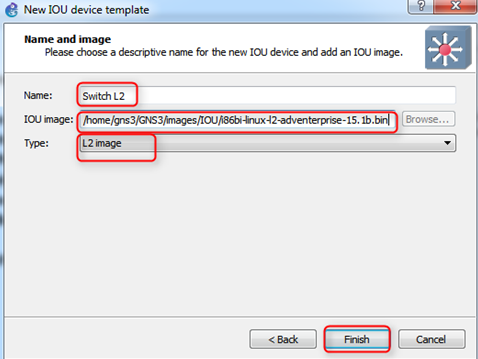
Beri nama, dibagian "IOU image : copas directori IOU di VM Unix tadi (yang dibrowser ane suruh copy, inget ga?)", tentukan "type : L2/L3".
Udah muncul  perangkatnya, menandakan lonceng sudah berbunyi, dan waktunya ngonfig.
Kalo metode diikuti dengan benar maka lakukan start kemudian console (jika tidak bisa console atau ada notif server tidak terjangkau berarti OFF kan firewall dan AV nya). selamat dihajar .. wkwkw
 

#Kesimpulan :
- Untuk menjalankan IOU di GNS3 maka running dlu server IOU divirtualbox --> maka Switch layer 2 dan 3 di GNS3 siap disajikan.
- Langkah secara umum dalam tut ini adalah download tool2nya, import file .ova lalu setting network machine di VB, start VM lihat ip VM, akses VM via browser lakukan upload IOU image lalu copy directorynya, setting di GNS3 untuk mendefinisikan VB, VM, directory file license IOU, directory file IOU image, jalankan IOU devices.

Mudahkan ? ya iya, yang susah itu nguliknya mas, dengan mengacu kebanyak reference yang ga jelas. hhaha... Akhir kata saya menta maaf kalo ada yang tidak berkenan dan kurang jelas. hhaha


Share: